
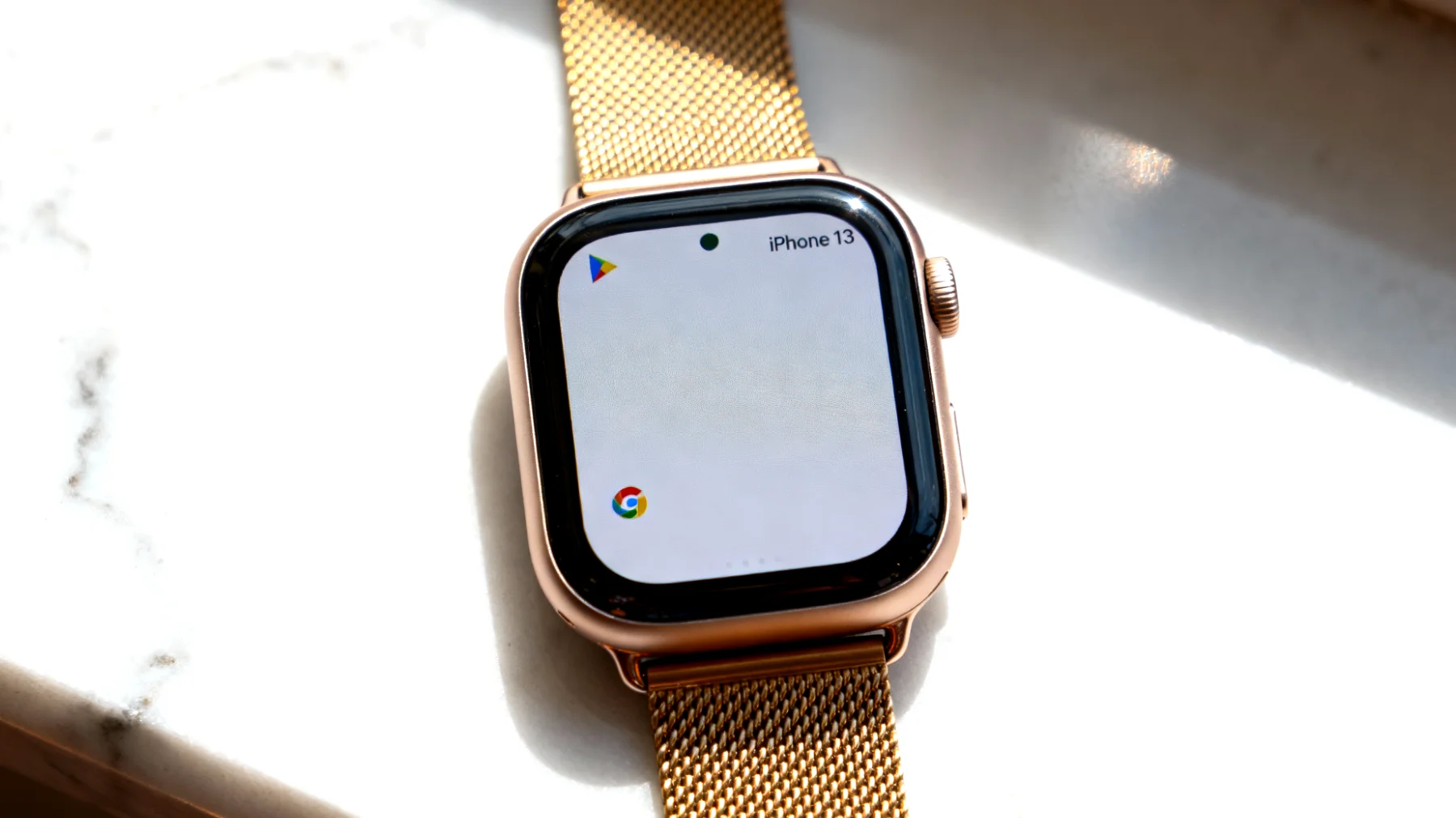
Wear OS Smartwatches gehören zu den beliebtesten Begleitern im Alltag, doch gerade bei Systemupdates kann es zu Problemen kommen, die selbst technikaffine Nutzer vor Herausforderungen stellen. Wenn sich deine Smartwatch nicht aktualisieren lässt oder mittendrin einfach einfriert, ist schnelle Hilfe gefragt. Wear OS Updates sind komplexe Vorgänge, bei denen Firmware, Sicherheitspatches und neue Funktionen auf das kleine Gerät am Handgelenk übertragen werden. In diesem Ratgeber erfährst du, wie du das Problem systematisch angehst und deine Uhr wieder auf den neuesten Stand bringst.
Warum Updates bei Wear OS Smartwatches scheitern können
Bevor wir uns den konkreten Lösungen widmen, lohnt sich ein Blick auf die häufigsten Ursachen. Anders als beim Smartphone spielt bei Smartwatches die Energieversorgung eine noch kritischere Rolle, da der Akku deutlich kleiner dimensioniert ist. Häufig scheitern Updates an unzureichender Akkukapazität, instabilen Bluetooth-Verbindungen oder temporären Softwarekonflikten.
Die Realität zeigt, dass Update-Probleme bei Wear OS keine Seltenheit sind. Google musste den Rollout unterbrechen von Wear OS 5 im September 2024 nach nur zwei Tagen, nachdem Nutzer über massive Abstürze und schwarze Bildschirme berichteten, die teilweise Werksresets erzwangen. Auch mit späteren Versionen wie Wear OS 5.1 traten Fehler auf, darunter verzögerte Benachrichtigungen, Systemabstürze und nicht reagierende Touchscreens. Dies verdeutlicht, dass Update-Schwierigkeiten ein bekanntes Muster bei diesem Betriebssystem darstellen. Manchmal blockiert auch eine fehlerhafte Datei aus einem vorherigen Update-Versuch den Prozess. Die gute Nachricht: Die meisten dieser Probleme lassen sich mit den richtigen Handgriffen beheben.
Vorbereitung ist die halbe Miete: Das optimale Update-Setup
Bevor du überhaupt den Update-Button drückst, solltest du die Rahmenbedingungen optimieren. Der wichtigste Faktor ist die Akkukapazität deiner Smartwatch. Eine ausreichende Ladung ist entscheidend, denn ein abgebrochenes Update aufgrund eines leeren Akkus kann im schlimmsten Fall zu ernsthaften Softwareproblemen führen.
Schließe deine Smartwatch unbedingt an das Ladegerät an und lasse sie während des gesamten Update-Vorgangs dort. Auch wenn die Anzeige einen hohen Ladestand zeigt, bietet die Verbindung zum Ladegerät eine zusätzliche Sicherheitsebene. Manche Update-Prozesse dauern länger als erwartet, und nichts ist ärgerlicher als ein abgebrochenes Update kurz vor dem Ziel.
Überprüfe außerdem die Bluetooth-Verbindung zwischen Smartphone und Smartwatch. Beide Geräte sollten sich in unmittelbarer Nähe befinden. WLAN-Verbindungen können zwar als Backup dienen, aber eine stabile Kommunikation über Bluetooth ist für den Update-Prozess wichtig. Ein stabiles Netzwerk zuhause reduziert Fehlerquellen erheblich.
Die manuelle Update-Methode Schritt für Schritt
Wenn automatische Updates nicht funktionieren, ist der manuelle Weg oft erfolgreicher. Öffne die Wear OS App auf deinem gekoppelten Smartphone – nicht direkt auf der Smartwatch. Dieser Unterschied ist wichtig, da viele Nutzer zunächst in den Einstellungen der Uhr selbst suchen.
In der Wear OS App navigierst du zu den Geräteeinstellungen und suchst den Menüpunkt System. Dort findest du die Option Systemupdates, die dir anzeigt, ob neue Versionen verfügbar sind. Ein Tipp: Manchmal wird ein verfügbares Update nicht sofort angezeigt. Warte einen Moment auf dieser Seite oder ziehe die Ansicht nach unten, um eine manuelle Aktualisierung der Updateprüfung zu erzwingen.
Starte das Update von hier aus und beobachte den Fortschritt sowohl auf dem Smartphone als auch auf der Smartwatch. Der Prozess kann je nach Größe des Updates und der Geschwindigkeit deiner Internetverbindung unterschiedlich lange dauern. Geduld zahlt sich hier aus, denn viele scheinbare Probleme sind lediglich Verzögerungen im Download.
Wenn das Update mittendrin hängen bleibt
Der frustrierendste Moment tritt ein, wenn der Update-Balken einfach stehen bleibt. Die Uhr reagiert nicht mehr, und die Anzeige bewegt sich minutenlang nicht weiter. Bewahre Ruhe – ein erzwungener Neustart ist hier die Lösung, und er ist sicherer als viele Nutzer vermuten.
Halte die Power-Taste deiner Smartwatch für längere Zeit gedrückt. Ignoriere dabei alle eventuell erscheinenden Menüs oder Aufforderungen. Nach einiger Zeit sollte die Uhr sich komplett ausschalten. Lass die Taste los und warte einen kurzen Moment, bevor du die Uhr durch erneutes Drücken der Power-Taste wieder einschaltest.
Dieser Vorgang entspricht einem Hard Reset und unterbricht den fehlerhaften Update-Prozess. Nach dem Neustart verbindet sich die Smartwatch automatisch wieder mit deinem Smartphone. Überprüfe jetzt in der Wear OS App erneut den Update-Status. In vielen Fällen kannst du das Update nun erfolgreich durchführen, weil die blockierte Verbindung wiederhergestellt wurde.
Erweiterte Lösungsansätze für hartnäckige Fälle
Sollte das Problem nach dem ersten Neustart-Versuch weiterbestehen, gibt es zusätzliche Maßnahmen. Eine oft übersehene Fehlerquelle ist der Speicherplatz auf der Smartwatch. Wear OS benötigt ausreichend freien Speicher für temporäre Update-Dateien. Gehe in die Einstellungen deiner Uhr und überprüfe unter Speicher, wie viel Platz noch verfügbar ist. Falls der Speicher knapp wird, solltest du nicht mehr benötigte Apps oder Offline-Musik löschen.
Ein weiterer Trick besteht darin, die Wear OS App auf dem Smartphone komplett zu schließen und neu zu starten. Manchmal hängt auch die App selbst und nicht die Smartwatch. Auf Android-Geräten öffnest du dazu die App-Übersicht und wischst die Wear OS App weg. Auf iOS beendest du sie durch Doppelklick auf den Home-Button oder Wischen vom unteren Bildschirmrand.
Prüfe außerdem, ob dein Smartphone selbst alle verfügbaren Updates installiert hat. Eine veraltete Version der Wear OS App kann Kompatibilitätsprobleme verursachen. Ein Besuch im Google Play Store oder Apple App Store schafft hier Klarheit und kostet nur wenige Sekunden.
Cache-Bereinigung als bewährte Lösung
Wenn alle bisherigen Schritte nicht zum Erfolg führen, kann eine Bereinigung des App-Cache helfen. Diese Methode wird regelmäßig als Standardlösung für verschiedene Wear OS Probleme empfohlen, von Verbindungsschwierigkeiten bis hin zu Performance-Fehlern. Der Vorgang ist simpel und risikoarm.
Gehe auf deinem Smartphone zu den Systemeinstellungen, wähle Apps und suche die Wear OS App. Unter Speicher findest du die Option Cache leeren. Dies löscht temporäre Dateien, die möglicherweise fehlerhaft sind, ohne dass persönliche Daten verloren gehen. Nach der Cache-Bereinigung trennst du die Bluetooth-Verbindung zwischen Smartphone und Smartwatch manuell und stellst sie anschließend neu her. Diese komplette Neusynchronisierung behebt oft Kommunikationsprobleme, die den Update-Prozess blockieren.
Wann ein Factory Reset notwendig wird
In seltenen Fällen, wenn wirklich nichts anderes funktioniert, bleibt als letzte Option der Werksreset. Dieser Schritt sollte gut überlegt sein, da dabei alle Daten auf der Smartwatch gelöscht werden. Sichere vorher wichtige Informationen wie Trainingsdaten, indem du sie mit der entsprechenden Fitness-App synchronisierst.
Der Factory Reset erfolgt direkt auf der Smartwatch über den offiziellen Weg: Einstellungen, System, Trennen und zurücksetzen. Nach der Durchführung richtest du die Uhr komplett neu ein, und das Update sollte dann ohne Probleme durchlaufen. Diese Methode ist besonders dann relevant, wenn vorherige fehlgeschlagene Update-Versuche zu dauerhaften Systemfehlern geführt haben, wie sie bei größeren Wear OS Versionen gelegentlich auftreten können. Ein sauberer Neustart beseitigt tiefgreifende Konflikte, die durch andere Methoden nicht behoben werden.
Vorbeugende Maßnahmen für zukünftige Updates
Um künftige Update-Probleme zu vermeiden, aktiviere automatische Updates nur dann, wenn du weißt, dass deine Smartwatch regelmäßig über Nacht am Ladegerät liegt. Viele Nutzer bevorzugen manuelle Updates, weil sie so den Zeitpunkt selbst bestimmen können. Überprüfe außerdem regelmäßig den verfügbaren Speicherplatz und halte ausreichend freien Speicher für System-Updates bereit.
Ein stabiles WLAN-Netzwerk zuhause trägt ebenfalls zur Update-Zuverlässigkeit bei. Manche Wear OS Smartwatches können größere Updates direkt über WLAN beziehen, was die Bluetooth-Verbindung entlastet und Fehlerquellen reduziert. In den Einstellungen der Uhr kannst du WLAN-Netzwerke hinzufügen und speichern. Diese einmalige Konfiguration erspart dir später möglicherweise viel Ärger.
Mit diesen Lösungsansätzen sollte deine Wear OS Smartwatch wieder reibungslos aktualisieren. Die Kombination aus ausreichender Akkukapazität, manueller Update-Initiierung über die Smartphone-App und notfalls einem gezielten Neustart löst die allermeisten Probleme. Deine Uhr profitiert von regelmäßigen Updates durch verbesserte Funktionen, längere Akkulaufzeit und wichtige Sicherheitspatches – es lohnt sich also, das Problem zu beheben statt es zu ignorieren.
Inhaltsverzeichnis