
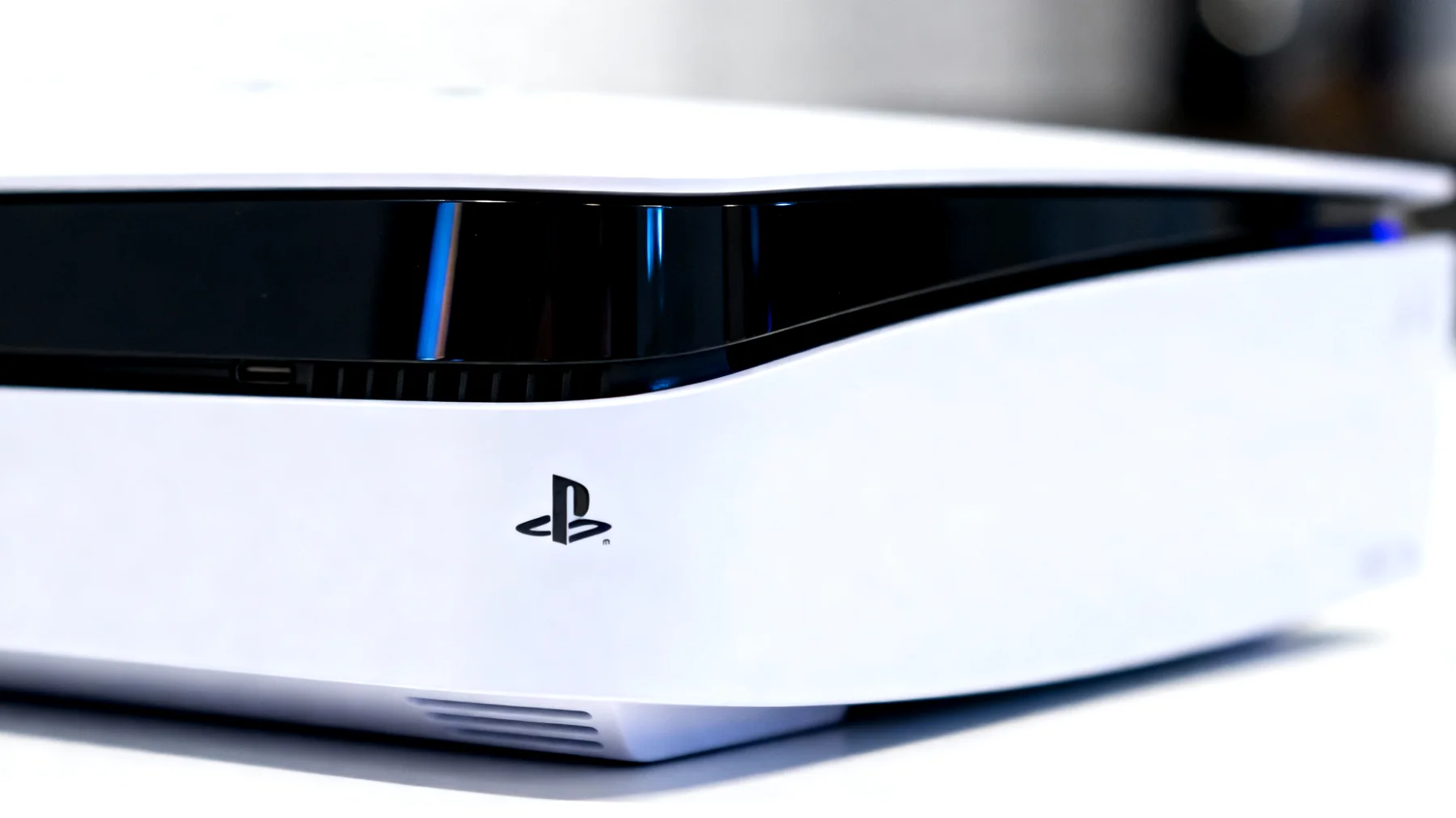
Die PlayStation 5 hat sich seit ihrer Veröffentlichung als leistungsstarke Gaming-Konsole etabliert, doch viele Nutzer übersehen eine praktische Funktion: die automatische Aktualisierung ihrer DualSense-Controller. Sony veröffentlicht regelmäßig Firmware-Updates für die Controller, die Bugs beheben, die Stabilität verbessern und gelegentlich neue Features freischalten. Wer kennt es nicht – du kommst nach einem langen Tag nach Hause, willst endlich eine Runde zocken, und dann erscheint diese nervige Benachrichtigung, dass dein Controller erst ein Update benötigt. Je nach Update-Größe und Internetgeschwindigkeit können dabei mehrere Minuten vergehen, die dich vom Spielen abhalten.
Die gute Nachricht ist, dass sich dieser Prozess mit den richtigen Einstellungen erheblich vereinfachen lässt. Die PS5 bietet verschiedene Möglichkeiten zur Controller-Aktualisierung, und wer die passenden Konfigurationen kennt, spart sich künftig unnötige Wartezeiten. Mit wenigen Handgriffen verwandelst du deine Konsole in eine wartungsfreundliche Maschine, die sich selbstständig um Updates kümmert, während du schläfst oder die Konsole nicht nutzt.
Der direkte Weg über die Konsole
Der einfachste Ansatz zur Controller-Aktualisierung führt über das Einstellungsmenü deiner PlayStation 5. Navigiere zum Zahnrad-Symbol oben rechts im Hauptmenü, um die Einstellungen zu öffnen. Von dort aus bewegst du dich zum Bereich Zubehör, dann zu Controller (Allgemein). Hier findest du die Option DualSense Wireless-Controller-Software, die dir anzeigt, ob ein Update für deinen Controller verfügbar ist.
Falls ein Update bereitsteht, kannst du die Installation direkt starten. Wichtig dabei ist, dass du deinen Controller während des Updates per USB-Kabel mit der Konsole verbindest. Sony empfiehlt dies ausdrücklich, um Verbindungsabbrüche zu vermeiden, die den Update-Prozess unterbrechen könnten. Nicht alle USB-C-Kabel sind gleich – manche übertragen nur Strom, aber keine Daten. Verwende idealerweise das Original-Kabel von Sony oder ein zertifiziertes USB-C-Kabel mit Datenübertragungsfunktion.
Die PC-Alternative für Controller-Updates
Wer einen Windows-PC besitzt, kann Controller-Updates auch über die PlayStation Accessories App durchführen. Diese Methode eignet sich besonders, wenn die Konsole gerade anderweitig genutzt wird oder du mehrere Controller nacheinander aktualisieren möchtest, ohne die PS5 einzuschalten. Nach dem Anschluss an den PC mit einem funktionsfähigen USB-C-Datenkabel öffnest du die App, die dich durch den gesamten Update-Prozess führt.
Diese Alternative bietet zusätzliche Flexibilität, besonders wenn du den DualSense auch für PC-Gaming nutzt. Die Firmware-Updates sind unabhängig von der Plattform identisch, sodass du keine Kompatibilitätsprobleme befürchten musst.
Den Ruhemodus optimal konfigurieren
Hier wird es richtig interessant: Die PS5 kann im Ruhemodus verschiedene Wartungsaufgaben selbstständig erledigen. Während du schläfst oder die Konsole nicht nutzt, lädt sie System-Updates herunter, synchronisiert Spielstände mit der Cloud und bereitet vorbestellte Spiele vor. Diese Funktionen verwandeln den einfachen Standby-Modus in einen intelligenten Wartungsassistenten.
Um diese Komfortfunktionen zu aktivieren, navigiere zu Einstellungen, dann System und schließlich Energiesparmodus. Unter Funktionen im Ruhemodus verfügbar findest du mehrere relevante Optionen. Aktiviere Mit dem Internet verbunden bleiben, damit die Konsole Updates herunterladen kann. Die Option Controller über USB laden stellt sicher, dass angeschlossene DualSense-Controller während des Ruhemodus mit Strom versorgt werden.
Mit diesen Einstellungen hält sich deine PlayStation 5 praktisch von selbst auf dem neuesten Stand. Die Konsole lädt Spiel-Updates herunter, bereitet System-Software-Aktualisierungen vor und kümmert sich um alle angeschlossenen Controller – alles im Hintergrund, ohne dass du aktiv eingreifen musst.
Energieverbrauch im Blick behalten
Der Ruhemodus verbraucht deutlich weniger Energie als der eingeschaltete Zustand, aber mehr als die komplette Abschaltung. Wer Bedenken bezüglich des Stromverbrauchs hat, kann die Ruhemodus-Funktionen gezielt aktivieren und nach Bedarf wieder deaktivieren. Die Balance zwischen Komfort und Energieeffizienz lässt sich individuell anpassen.

Im vollständig ausgeschalteten Zustand verbraucht die Konsole praktisch keine Energie. Ein bewusster Umgang mit den Ruhemodus-Einstellungen hilft, den eigenen Bedürfnissen entsprechend zu agieren. Für die meisten Nutzer überwiegen jedoch die Vorteile der automatischen Wartung deutlich gegenüber dem minimalen zusätzlichen Stromverbrauch.
Weitere praktische Ruhemodus-Funktionen
Wenn du bereits die Ruhemodus-Einstellungen optimierst, lohnt sich ein Blick auf die weiteren verfügbaren Optionen:
- Automatischer Download von Spielupdates und vorbestellten Titeln
- Remote-Installation von Spielen über die PlayStation-App
- Cloud-Speicher-Synchronisation für Spielstände
- System-Software-Updates werden heruntergeladen und vorbereitet
Diese Funktionen arbeiten Hand in Hand und sorgen dafür, dass du morgens die PS5 einschaltest und alle Spiele sowie die Systemsoftware auf dem neuesten Stand findest. Die Konsole kümmert sich selbstständig um Wartungsarbeiten, während du sie nicht nutzt – ein echter Komfortgewinn im Gaming-Alltag.
Häufige Probleme und ihre Lösungen
Manchmal klappt die Aktualisierung nicht beim ersten Versuch. Das USB-Kabel könnte keine Daten übertragen – manche USB-C-Kabel sind ausschließlich zum Laden konzipiert. Prüfe, ob dein Kabel Datenübertragung unterstützt, oder verwende das mitgelieferte Original-Kabel.
Die Internetverbindung spielt ebenfalls eine wichtige Rolle. Controller-Updates werden von Sonys Servern heruntergeladen und benötigen eine stabile Verbindung. Bei WLAN-Problemen kann ein Wechsel zu einer kabelgebundenen Ethernet-Verbindung helfen. Achte außerdem darauf, dass die Konsole tatsächlich in den Ruhemodus versetzt wird und nicht komplett ausgeschaltet ist – nur im Ruhemodus werden Hintergrundaufgaben ausgeführt.
Wenn du mehrere Controller besitzt, empfiehlt sich eine regelmäßige Überprüfung aller Geräte. Jeder DualSense kann separat über das Zubehör-Menü geprüft werden. So stellst du sicher, dass alle Controller auf dem aktuellen Software-Stand bleiben und du nie von unerwarteten Update-Meldungen überrascht wirst.
Warum regelmäßige Wartung den Unterschied macht
Controller-Updates erscheinen zwar nicht wöchentlich, aber Sony veröffentlicht mehrmals im Jahr wichtige Firmware-Aktualisierungen. Diese bringen nicht nur Fehlerbehebungen, sondern gelegentlich auch Verbesserungen bei Haptik-Einstellungen oder optimierte Trigger-Anpassungen. Ein Beispiel ist das Update für den DualSense Edge, das im Rahmen eines PS5-Systemupdates eine verbesserte Stabilität brachte.
Die wenigen Minuten, die du in die korrekte Konfiguration investierst, zahlen sich über die gesamte Lebensdauer deiner Konsole aus. Aktuelle Controller-Software sorgt für bessere Kompatibilität mit neuen Spielen, verhindert bekannte Bugs und optimiert die Leistung deines DualSense. Die haptischen Rückmeldungen und adaptiven Trigger gehören zu den innovativsten Features der aktuellen Konsolengeneration – umso wichtiger, dass sie durch Updates kontinuierlich verbessert werden.
Praktische Routine für den Gaming-Alltag
Gewöhne dir an, deinen Controller nach längeren Spielsessions per USB-Kabel anzuschließen, bevor du die Konsole in den Ruhemodus versetzt. So lädt er nicht nur auf, sondern bleibt auch updatebereit. Diese einfache Routine verhindert, dass du später von plötzlichen Update-Meldungen überrascht wirst, wenn du eigentlich nur schnell eine Runde spielen möchtest.
Prüfe gelegentlich manuell, ob Updates verfügbar sind. Auch wenn die automatischen Systeme gut funktionieren, schadet eine manuelle Kontrolle nicht. Der Weg über Einstellungen, Zubehör und Controller (Allgemein) zeigt dir schnell den Status deiner DualSense-Controller. Diese Überprüfung dauert nur wenige Sekunden und gibt dir die Gewissheit, dass alles auf dem neuesten Stand ist.
Die Kombination aus korrekten Einstellungen, regelmäßiger Wartung und bewusstem Umgang mit der Hardware sorgt für ein reibungsloses Spielerlebnis. Deine PS5 und die Controller bleiben so immer auf dem neuesten Stand, ohne dass du aktiv eingreifen musst. Das bedeutet mehr Zeit zum Spielen und weniger Zeit zum Warten auf Updates – genau so, wie Gaming sein sollte.
Inhaltsverzeichnis